部署流程

先验证视频和任务,再扩展到更多点位。

JIHE · FIELD INTELLIGENCE

接入与配置资料

参数选型与实际部署一起确认。

JIHE · TECHNOLOGY IN APPLICATION

端侧视觉产品架构

从视频输入到任务输出,明确硬件、软件与业务接口的功能关系。

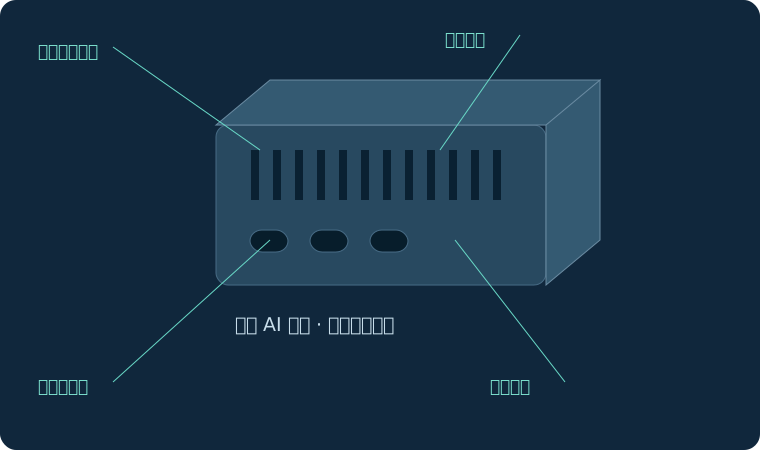
端侧分析设备

端侧分析设备
功能逻辑示意 · 具体能力与接口以产品配置为准

输入接入

通过网络读取适用摄像头或 NVR 视频流。

本地运行

在设备侧运行所选算法任务并组织事件证据。

部署配置

接口、容量与外观以具体交付型号为准。

DEPLOYMENT TOPOLOGY

典型部署拓扑

摄像机、AI盒子与管理电脑通过现场网络连接;外部通知与联动设备按方案选配。

网络摄像机管理电脑现场交换机视觉 AI 盒子业务平台消息通知现场联动设备分析 · 任务 · 事件约定接口与字段按配置选择渠道已适配端点与动作局域网外部平台和设备按方案选配
01 · 视频输入

先核对视频协议、编码与网络条件。

02 · 本地管理

浏览器用于任务配置、事件查看和日常维护。

03 · 对外连接

平台与通知需网络可达;硬件联动需匹配端点和接线。

逻辑连接示意,不代表实际接口数量或布线方案。手机可左右滑动查看完整拓扑。

  1. 明确场景与任务:摄像机位置、目标、工作时段及预期输出。
  2. 确认环境:电源、网络互通、视频协议和安装条件。
  3. 接入一台摄像机:核对实际画面、时间、方向及目标大小。
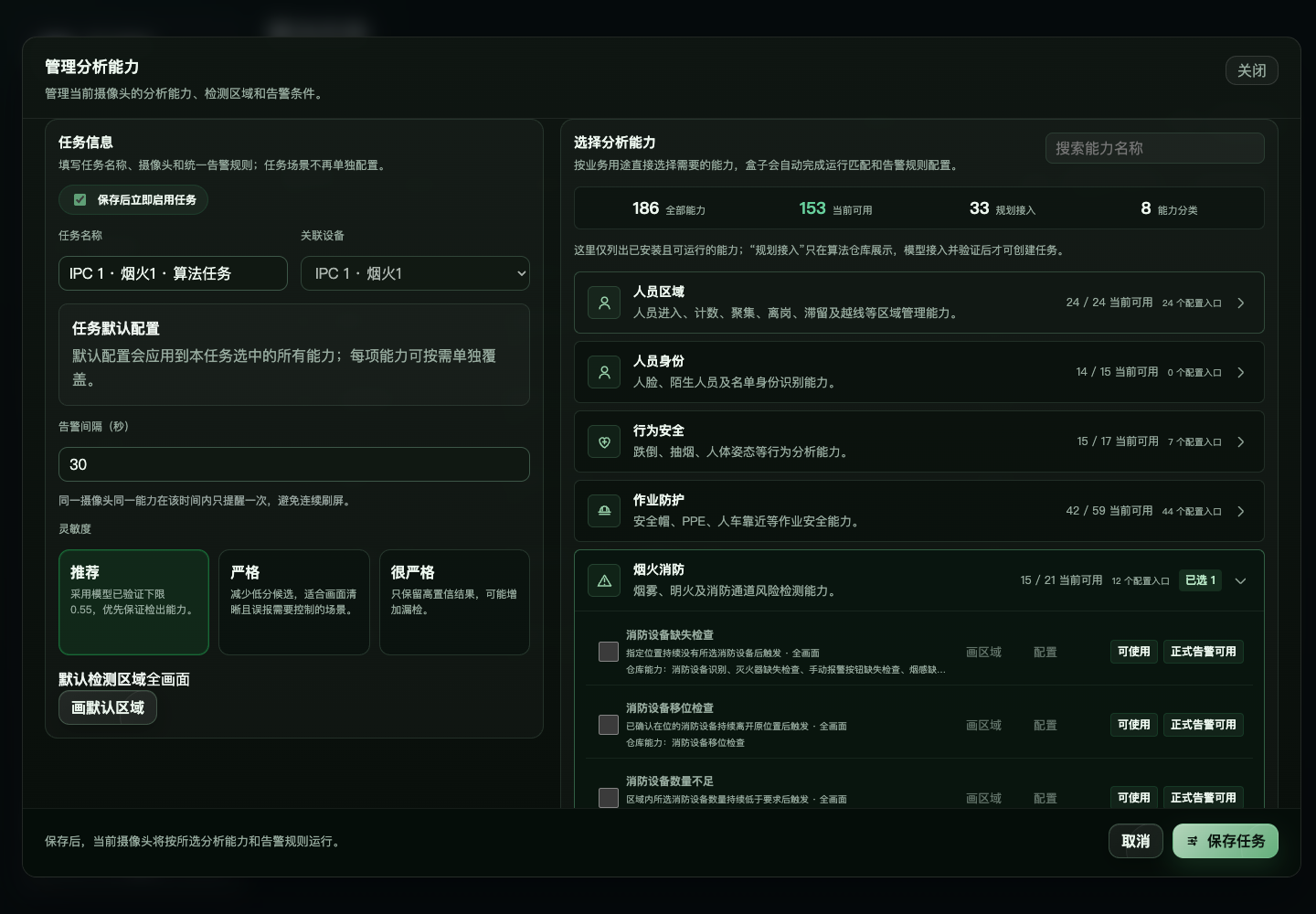
  4. 配置一个任务:选能力、画区域、设置触发和告警条件。
  5. 现场验证:记录触发与未触发样本,校准参数并观察负载。
  6. 扩展部署:按已验证的任务组合增加点位,完成资料、培训及验收。
HOW IT WORKS

首个点位的交付检查

先建立可以重复验证的样板点位,再扩展任务和摄像机。

环节检查方式完成标志
视频连接查看连续画面与摄像头状态输入稳定,时间和方向正确
规则触发分别做应触发与不应触发动作规则效果符合约定场景
事件证据查看时间、类型、位置和截图能够复核发生过程
通知联动分别验证发送和执行记录事件与后续响应完整连通
运行维护观察任务负载与异常状态记录配置、版本与维护方式
详细说明:从样板点位到正式部署
EXPLORE MORE · 即合智能

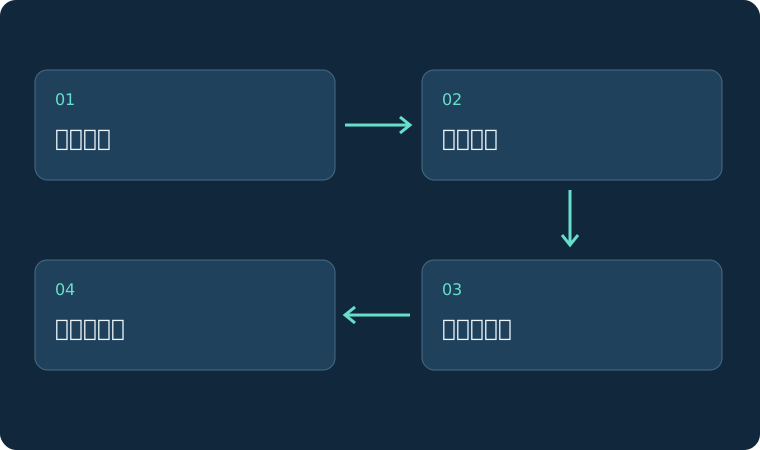
从样板点位到正式部署

每一步都留下配置与验证结果,让后续扩展有依据。

01勘查阶段建立点位清单02样板阶段只改变必要变量03扩展阶段观察组合负载04移交阶段交清使用方法
实施路径指示图:按顺序展开问题,每一步的具体说明见下方。手机可在图内横向滑动。
01

勘查阶段建立点位清单

按现场位置记录摄像机、网络、电源与目标任务。除了设备数量,还应了解安装高度、目标路径、白天夜间差异和可能遮挡。将现场需要与已有条件放在同一份清单里,有助于提前发现布线、角度或业务范围不匹配的问题。

02

样板阶段只改变必要变量

先接入一台代表摄像机并建立一个任务,验证画面和触发链条。调整参数时记录修改前后的设置,使用相同动作对比结果。不要一次改变角度、阈值和持续时间,否则难以判断是哪一项变化带来了改善或新问题。

03

扩展阶段观察组合负载

样板成功后,再逐步增加点位与任务。相同能力在不同视频规格和场景中可能具有不同负载与效果,扩展时应观察任务状态、系统资源与响应变化。避免用单点演示结果直接承诺整场并发能力。

04

移交阶段交清使用方法

完成交付时,现场人员应知道如何查看事件、处理通知、联系支持和识别异常。运维人员应保留版本、网络地址、任务配置和升级方法。交付不只意味着设备可以开机,还包括客户能够持续使用和维护核心业务链条。

需求与交付内容

任务与验证把输入连接到结果点位勘查网络与电源代表测试动作部署记录现场验证结果培训与移交资料
关系示意:左侧是需要了解的输入,右侧是希望形成的结果。结果范围仍需结合实际产品、项目条件与验证确认。

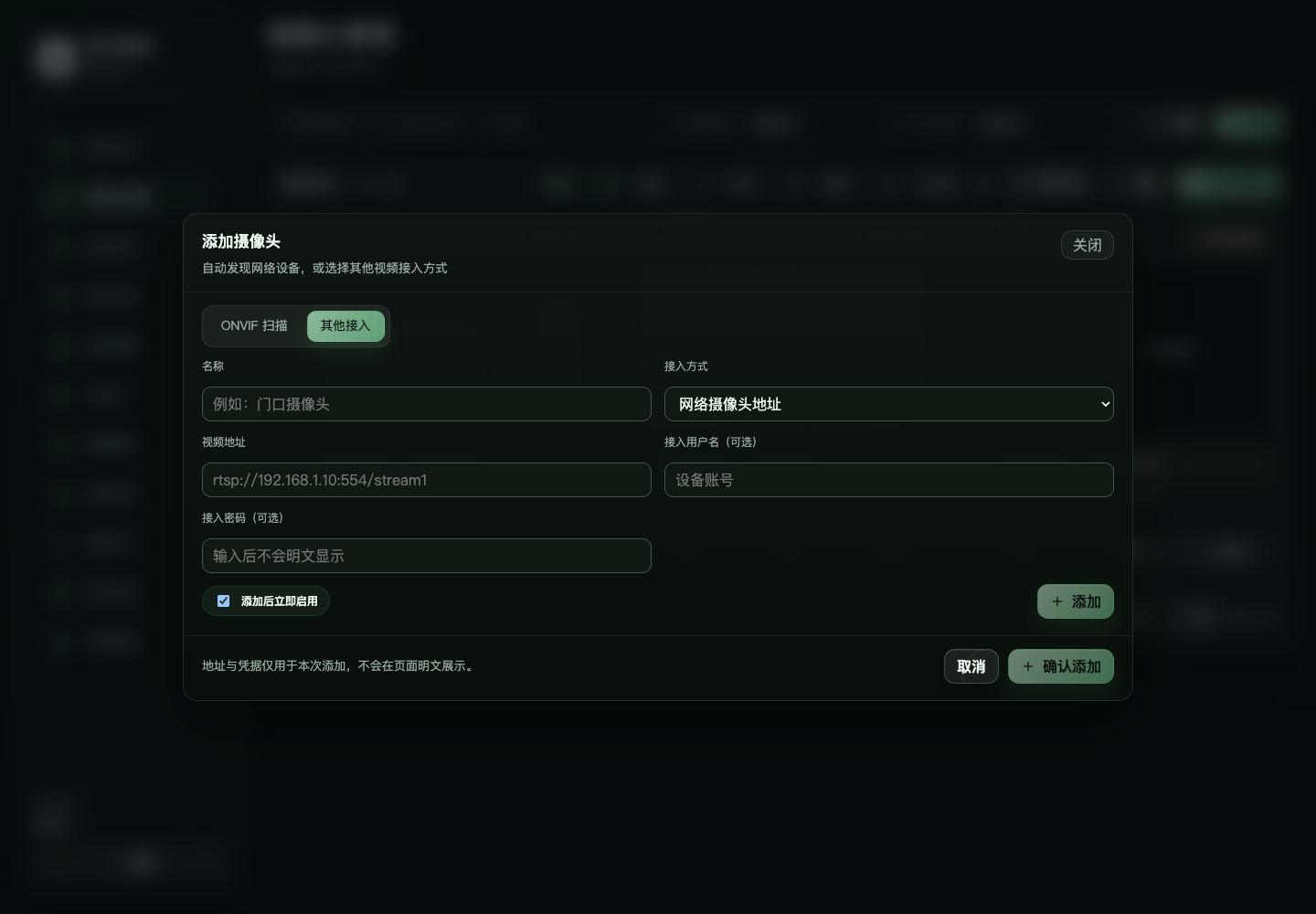
接入视频源的位置指引

按编号查看真实界面中的操作位置。原截图保持不变,数字标记为额外指引。

接入视频源的位置指引真实截图与编号指示123
01 · 选择方式

先选择当前接入方式,再准备对应的视频源信息。

02 · 填写地址

使用实际设备的视频源地址,并核对认证信息。

03 · 保存并验证

确认添加后继续检查在线状态和连续画面。

截图为已有版本存档,界面中的数量不是统一产品规格。

PRACTICAL REFERENCE

外部设备联动的完整配置方法

使用前准备

  • 确认外部设备的供电、电压、电流和接线方式符合接口要求。
  • 记录端点名称、GPIO 编号、RS485 地址或 Modbus 参数。
  • 首次接线和带电测试由具备相应能力的人员完成。

先创建硬件端点

  1. 点击“新增端点”。
  2. 选择 GPIO、RS485 RTU 或 Modbus TCP 等页面提供的类型。
  3. 填写能对应现场设备的端点名称和连接参数。
  4. 明确它是输入还是输出,以及有效状态或写入动作。
  5. 保存后确认端点在线,再进行受控测试。

配置输出联动

  1. 选择已经验证可用的输出端点。
  2. 新建联动规则,设置动作方式、保持时间和恢复方式。
  3. 绑定事件类型、摄像头、任务或级别。
  4. 保存后在确保现场安全的条件下测试输出动作。
  5. 触发真实测试事件,确认识别、事件和硬件动作完整连通。

配置输入条件

  1. 新增并启用 GPIO 输入端点。
  2. 查看页面返回的当前有效或无效状态。
  3. 在算法任务的“外部设备条件”中选择端点和允许告警的状态。
  4. 分别测试输入有效、无效和断开时的结果。

注意事项

  • 页面测试动作成功不等于事件联动一定已配置。
  • 输入状态未知时,依赖该输入的任务不会生成正式告警。
  • 频繁动作设备要设置合理的保持时间和告警间隔。
  • 接线或设备异常时先停止相关端点,避免连续误动作。

协议参数核对

  • GPIO:核对物理编号、输入输出方向、有效电平和默认状态。
  • RS485 RTU:核对串口、波特率、校验位、数据位、停止位和从站地址。
  • Modbus TCP:核对主机、端口、单元地址、功能码、寄存器地址和值类型。
  • 继电器或声光设备:核对触点能力、外部供电和动作保持时间。

协议参数必须以现场设备手册和接线记录为准,页面能保存不代表接线或地址正确。

按现有产品帮助整理,具体菜单与能力以交付版本为准。