后台打不开
- 确认盒子已通电,网口指示正常。
- 确认电脑和盒子处于同一网络。
- 核对访问地址,固定 IP 修改后使用新地址。
- 检查电脑是否使用了错误代理、VPN 或其他网卡。
- 仍无法访问时让运维人员检查网络连通和设备启动状态。
摄像头没有画面
- 在摄像头管理查看在线状态和错误提示。
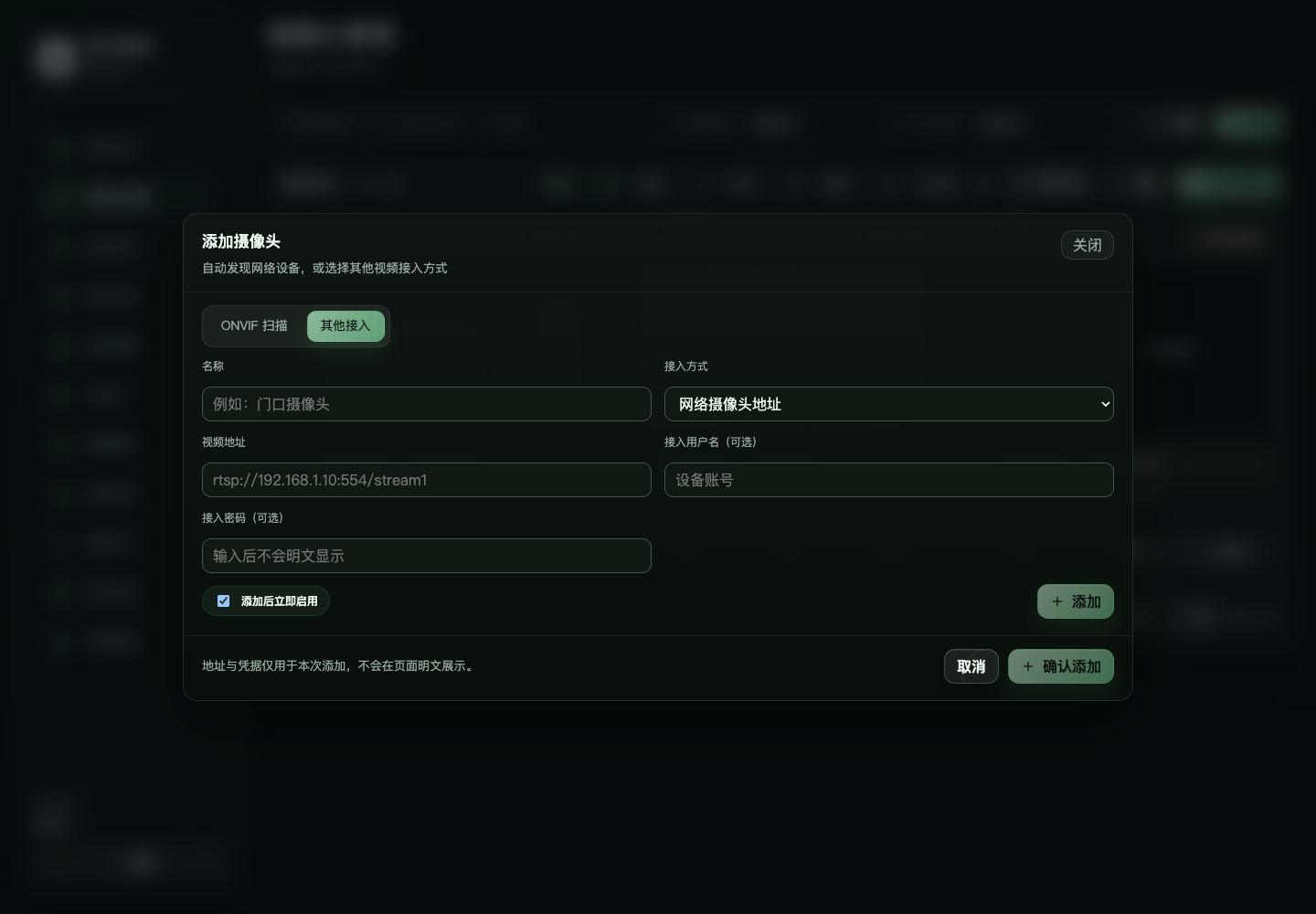
- 核对摄像头 IP、账号、密码和 RTSP 地址。
- 从同网段电脑直接验证摄像头画面。
- 检查主辅码流编码、分辨率和网络带宽。
- 查看日志中的鉴权、连接和解码错误。
有画面但没有识别结果
- 确认任务绑定了正确摄像头。
- 确认目标能力已勾选、可用并启用。
- 检查任务运行状态和服务状态。
- 确认目标在画面中足够大、清晰且没有严重遮挡。
- 使用推荐阈值测试,不要一开始设置过高。
有识别框但没有告警
- 检查目标是否真正进入 ROI 或越过正确方向。
- 检查持续时间和短时丢检容忍。
- 检查当前时间是否属于生效时段。
- 检查数量、名单、多区域或组合条件是否满足。
- 检查 GPIO 输入是否为要求状态。
- 确认能力当前允许生成正式事件。
误报较多
- 保存误报时间、截图和摄像头名称。
- 检查是否由反光、屏幕、海报、遮挡或远处小目标引起。
- 缩小区域或调整摄像头角度。
- 增加持续确认时间。
- 每次将置信度提高一个小档并同时测试真实正样本。
漏报较多
- 检查目标尺寸、清晰度、光照和遮挡。
- 确认类别、区域、时段和方向正确。
- 提高任务响应频率。
- 每次将置信度降低一个小档,但不得低于页面下限。
- 保留漏报前后视频或连续截图交给技术人员。
收不到通知或联动不动作
先确认事件中心已有事件。没有事件就排查任务;有事件再检查通知规则或联动规则、渠道测试、网络、接收对象、端点状态和告警间隔。
OTA升级失败
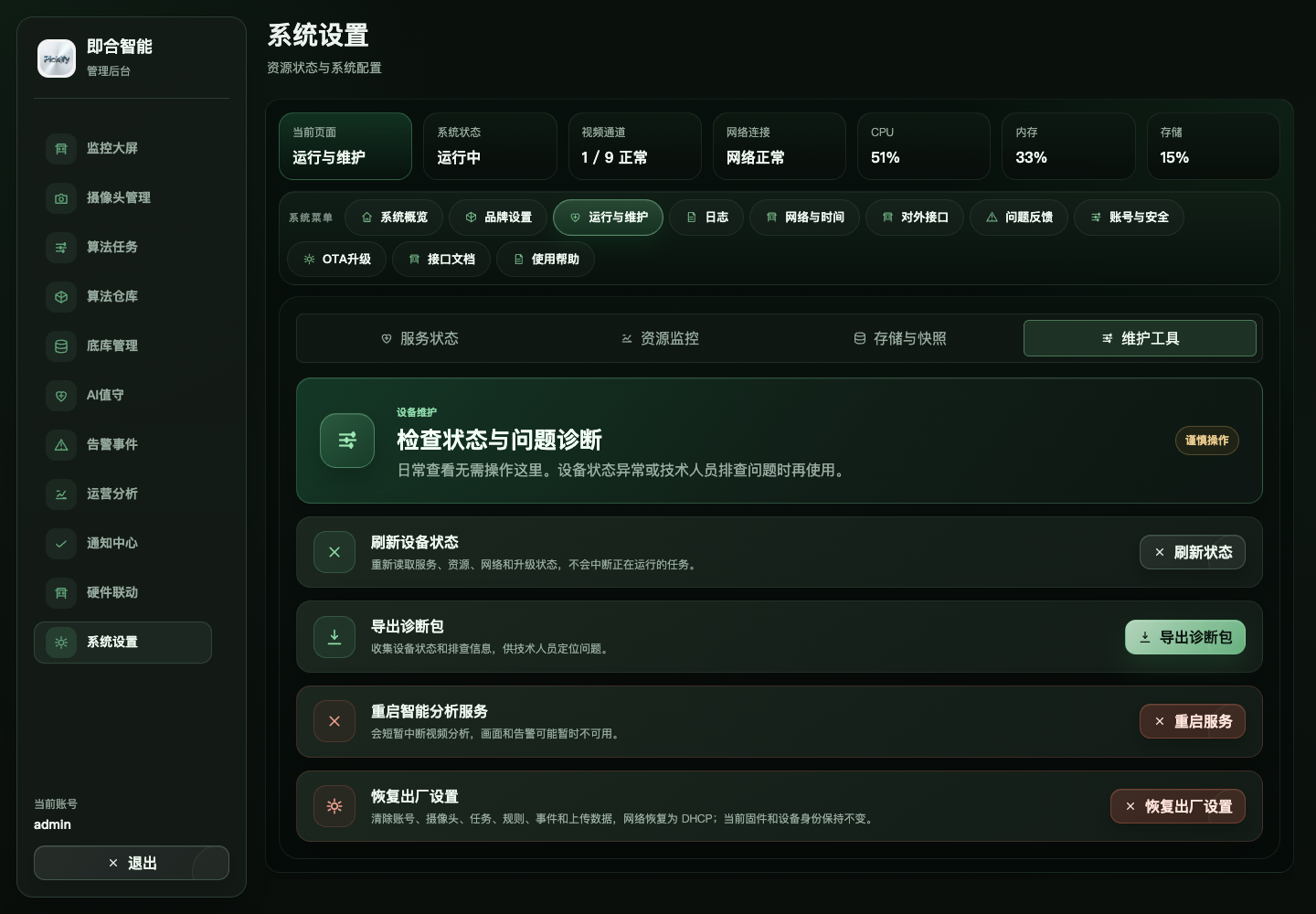
记录当前阶段和阻塞项,不要连续重复安装。检查供电、网络、存储和安装前检查;设备仍能访问时导出诊断信息,根据页面状态决定重试或回滚。
联系技术支持时提供
- 设备版本和访问地址。
- 故障发生的准确时间。
- 摄像头名称、任务名称和能力名称。
- 页面提示、事件截图或短视频。
- 最近做过的配置修改或升级操作。