查看实时画面
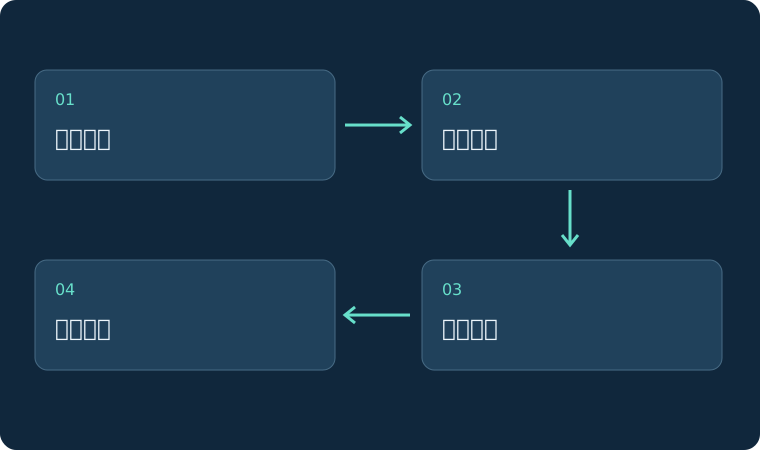
- 打开“监控大屏”。
- 找到目标摄像头卡片,确认在线状态和画面更新时间。
- 点击画面进入更大的预览视图。
- 观察检测框、识别标签和任务状态是否持续更新。
页面区域怎么用
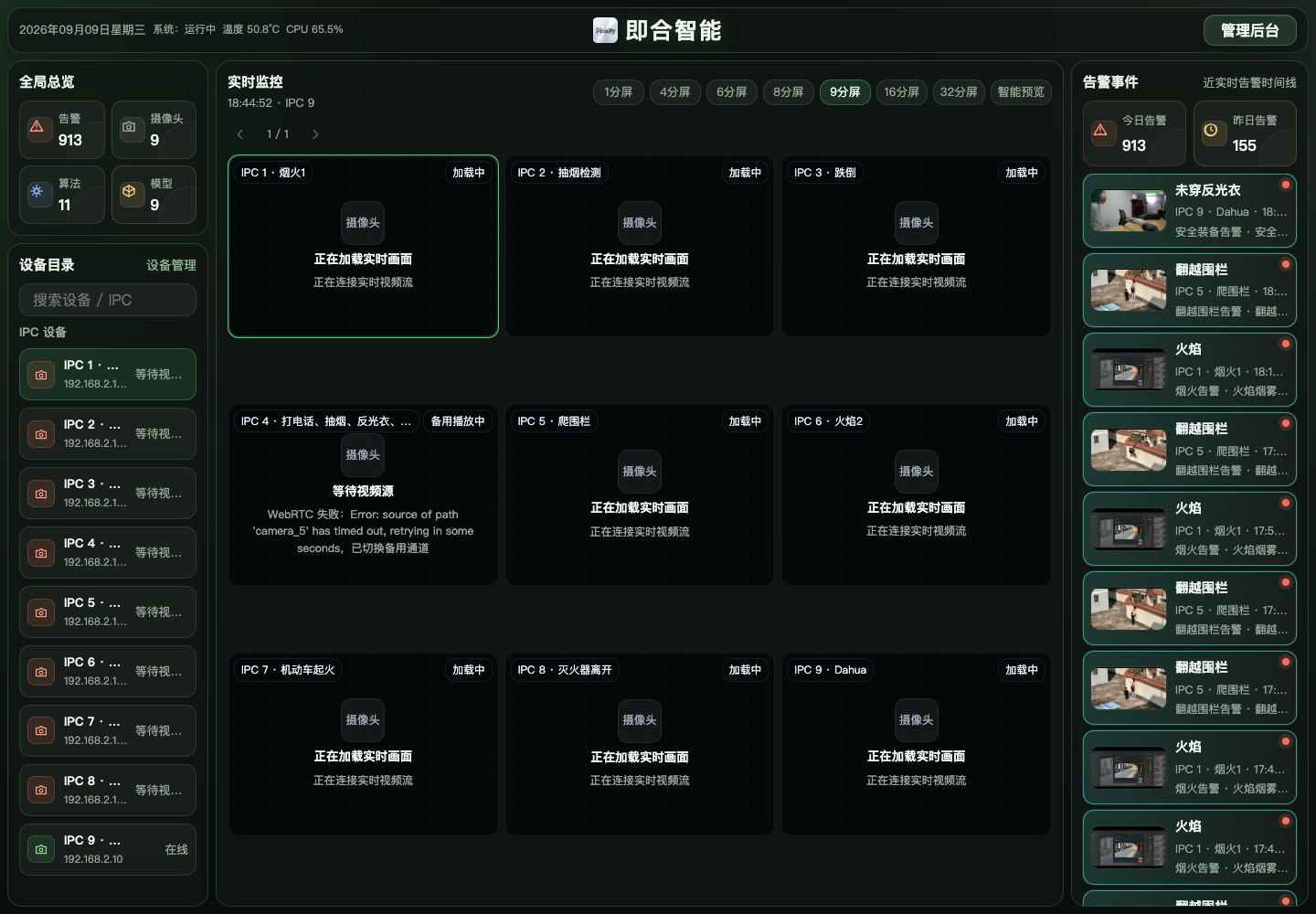
- 顶部用于选择视频布局、筛选摄像头和进入全屏查看。
- 中间视频宫格显示实时画面;没有可用画面时会给出对应状态。
- 左侧状态区汇总设备资源、摄像头和任务运行情况。
- 右侧事件栏显示最近事件,可从这里快速进入事件详情。
- 摄像头较多时先按名称或状态筛选,再选择合适的宫格数量。
怎样判断正常
- 画面持续刷新,没有长时间停在同一帧。
- 摄像头显示在线,任务显示运行中。
- 现场目标进入画面后能看到对应检测结果。
- 事件入口可以打开与该摄像头相关的告警。
常见情况
- 有画面但没有检测框:先确认任务是否绑定该摄像头、能力是否启用。
- 检测框出现但没有告警:继续检查区域、持续时间、生效时段和告警条件。
- 画面卡顿或延迟:检查摄像头主辅码流、网络质量和设备资源。
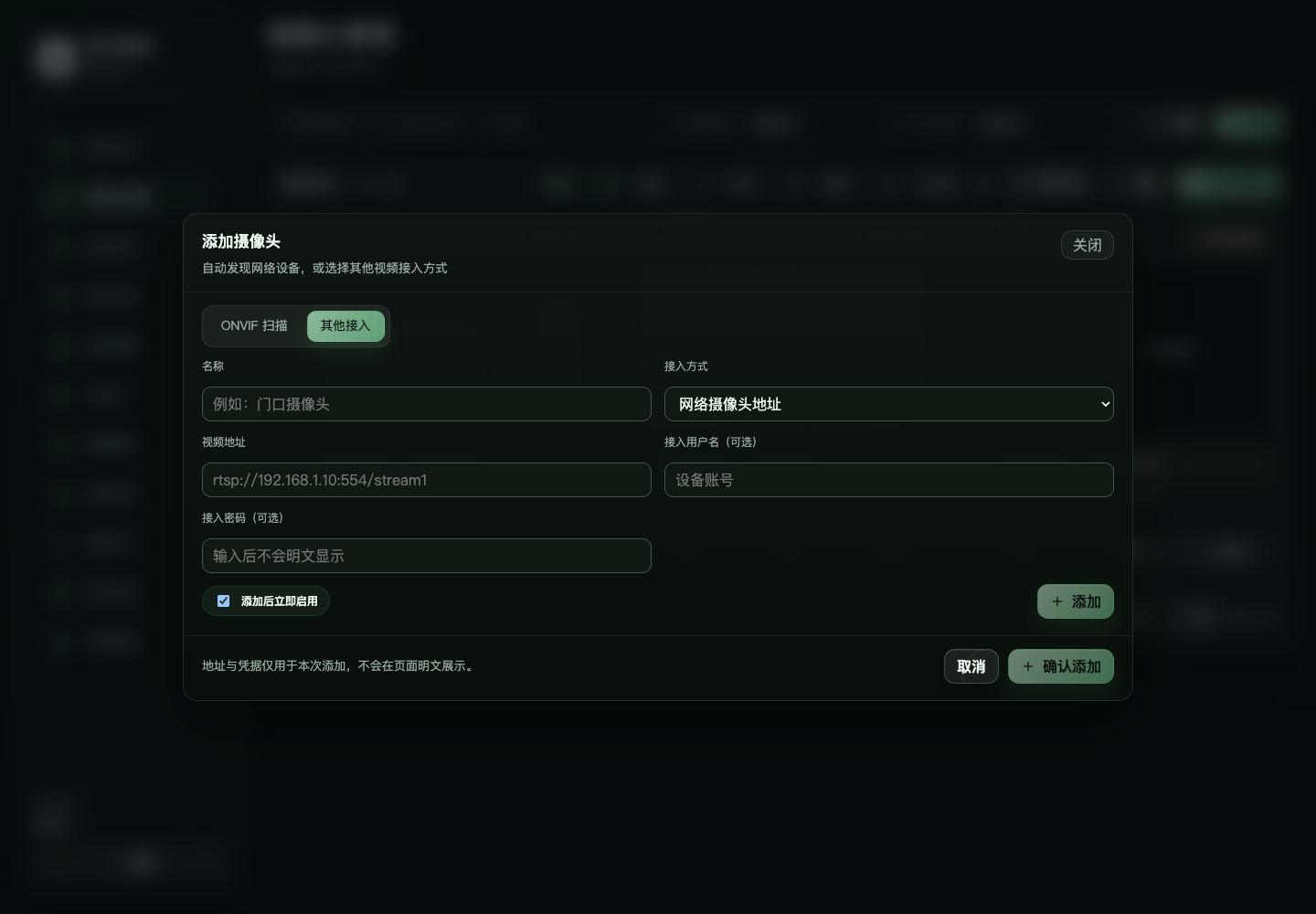
- 页面黑屏:到摄像头管理查看连接错误,再核对 RTSP 地址和密码。
日常值守建议
- 每次交班先确认在线摄像头数量和运行任务数量。
- 抽查关键通道的更新时间和画面方向。
- 看到事件后进入详情核对证据,不只按缩略图判断。
- 连续出现相同误报时记录时间和摄像头,再调整对应任务。