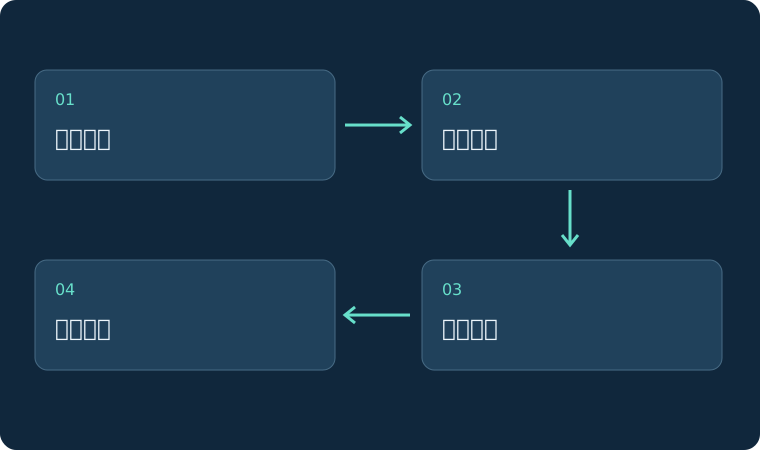
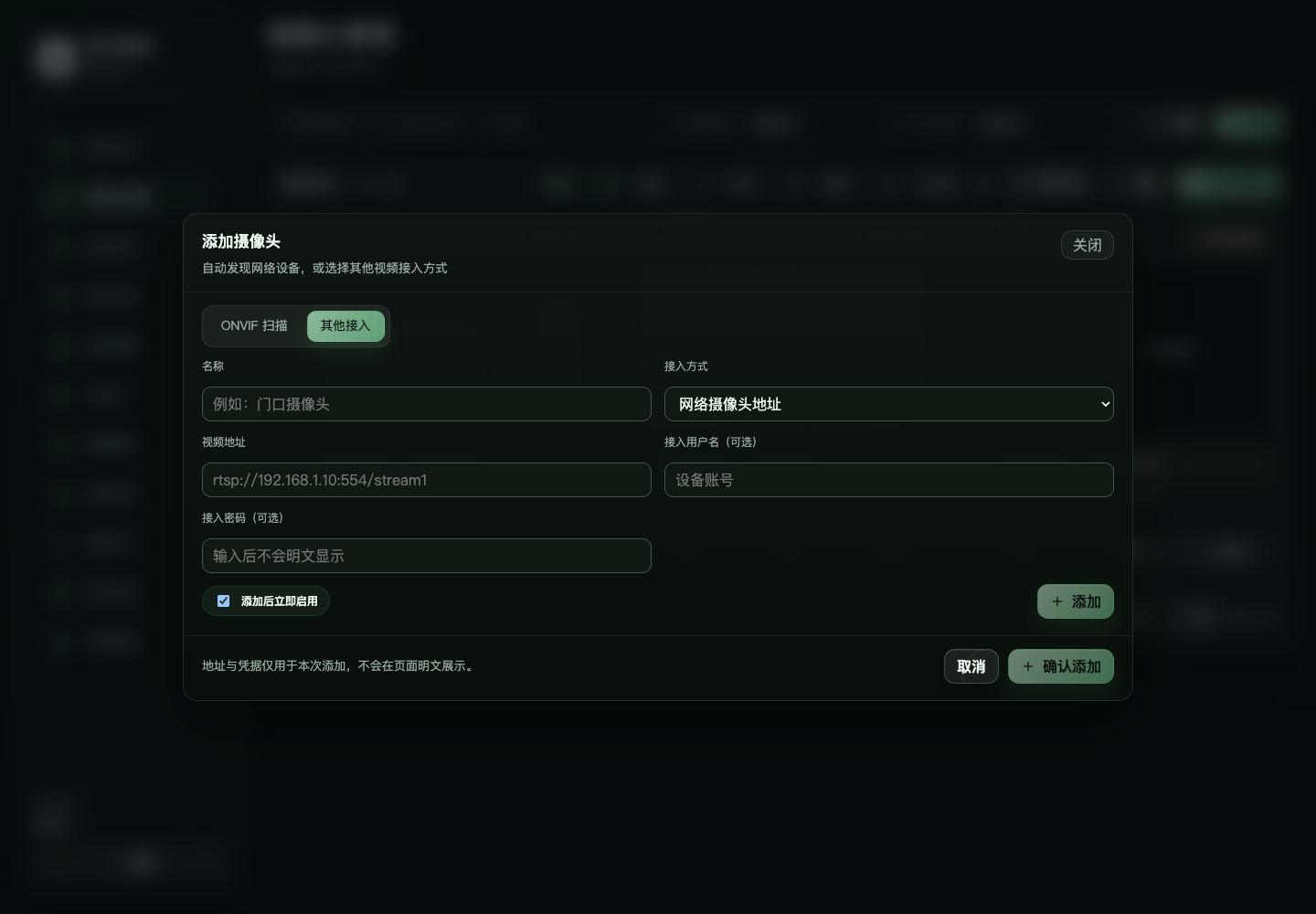
日常检查
- 查看系统概览和服务状态。
- 查看摄像头在线率和任务运行状态。
- 检查存储空间、设备时间和近期异常日志。
- 用一项核心能力定期执行真实触发测试。
OTA升级前
- 确认升级包来自正式发布渠道并适用于当前设备。
- 阅读版本说明,确认升级路径和安装前条件。
- 保证供电和网络稳定,不在生产高峰操作。
- 记录当前版本、关键任务和网络地址。
检查与安装
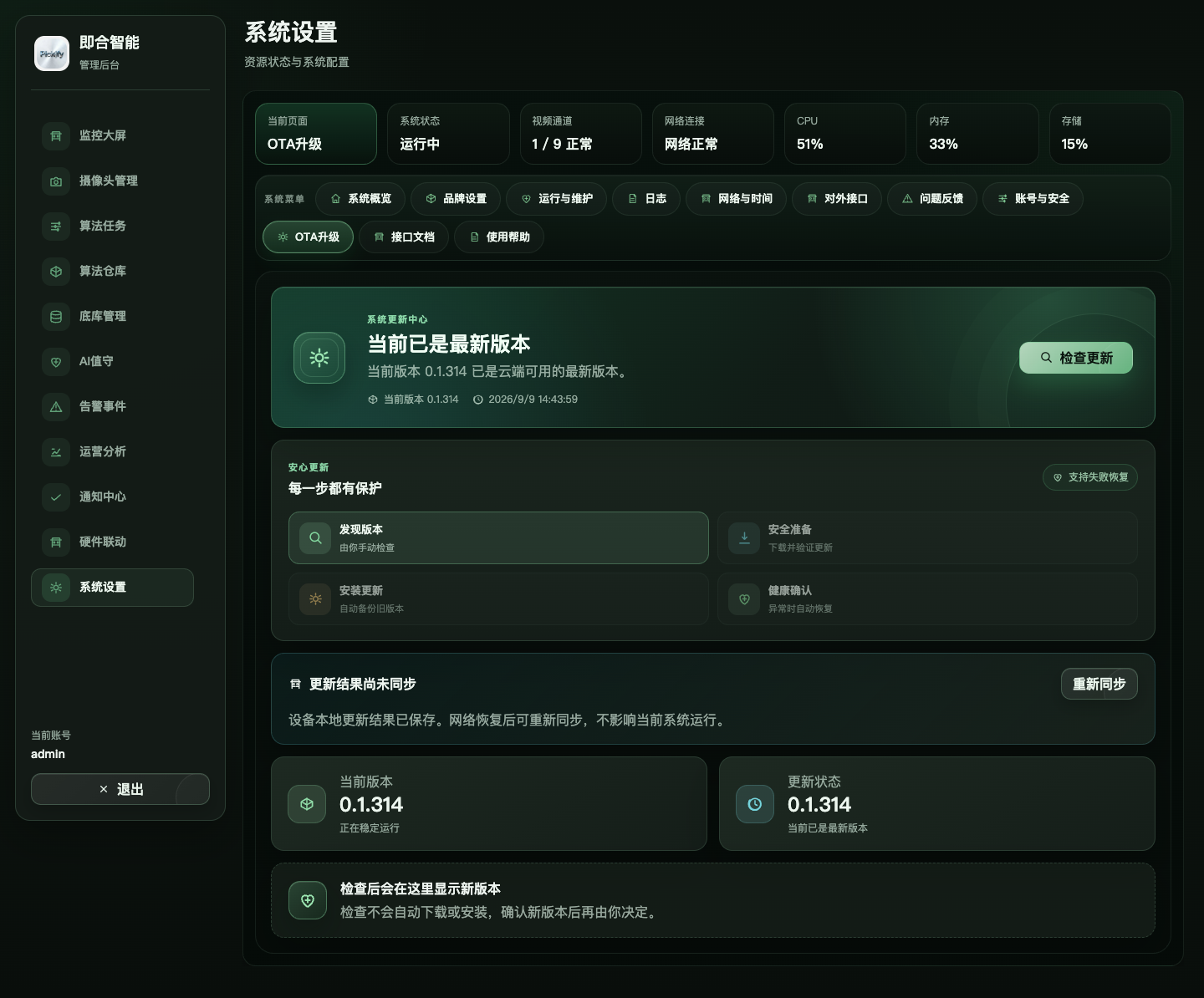
- 进入“系统设置 - OTA升级”。
- 点击检查更新并阅读候选版本说明。
- 查看安装前检查,解决所有阻塞项。
- 开始安装后保持页面打开,不要重复点击或断电。
- 页面提示需要重启时按流程切换版本。
- 设备恢复访问后核对新版本和服务状态。
升级后验证
- 确认网络地址和系统时间正确。
- 检查摄像头、任务、底库、通知和联动配置。
- 执行核心能力正向测试,确认事件和证据正常。
- 只有新版本启动、健康检查和业务验证都通过,才算升级成功。
回滚
新版本无法正常启动或关键功能异常时,按照 OTA 页面提供的回滚状态和入口处理。回滚后重新核对当前版本和业务数据,不要把“已经下载”或“等待重启”误认为安装成功。
维护工具
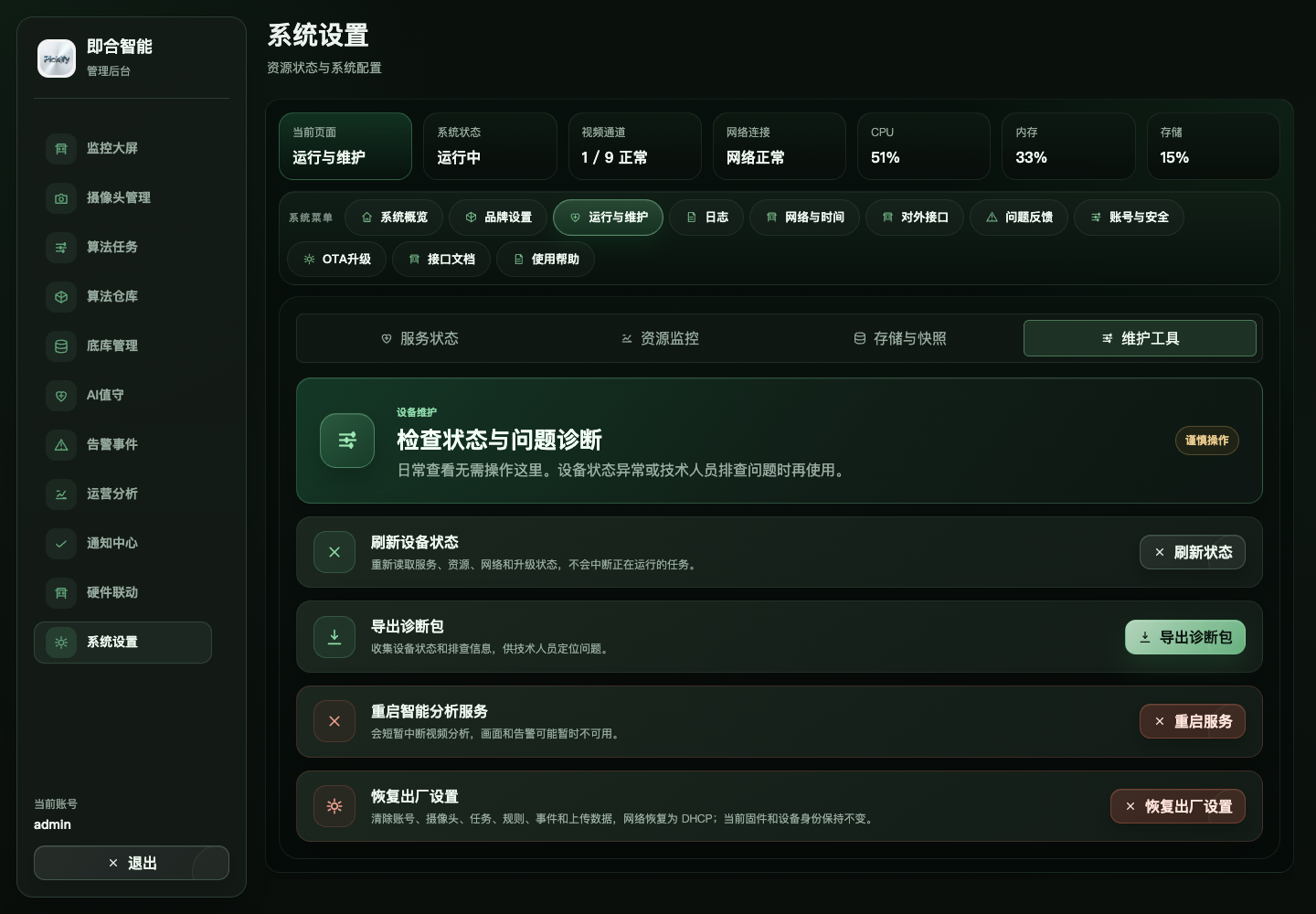
- 状态刷新用于重新读取当前状态,不改变配置。
- 诊断导出用于向技术人员提供问题依据。
- 服务重启会短暂影响画面、识别或通知,操作前通知现场人员。
- 恢复出厂会清除业务配置,属于最后手段;执行前导出所需资料并确认恢复后的重新部署安排。
什么情况下停止操作
- 页面提示安装前检查未通过。
- 当前版本、候选版本或目标分区不明确。
- 升级过程中设备供电或网络不稳定。
- 设备重启后服务持续异常,且没有完成诊断记录。
遇到这些情况先保留页面状态和诊断信息,不要连续重复安装、重启或恢复出厂。