使用前准备
- 确认外部设备的供电、电压、电流和接线方式符合接口要求。
- 记录端点名称、GPIO 编号、RS485 地址或 Modbus 参数。
- 首次接线和带电测试由具备相应能力的人员完成。
先创建硬件端点
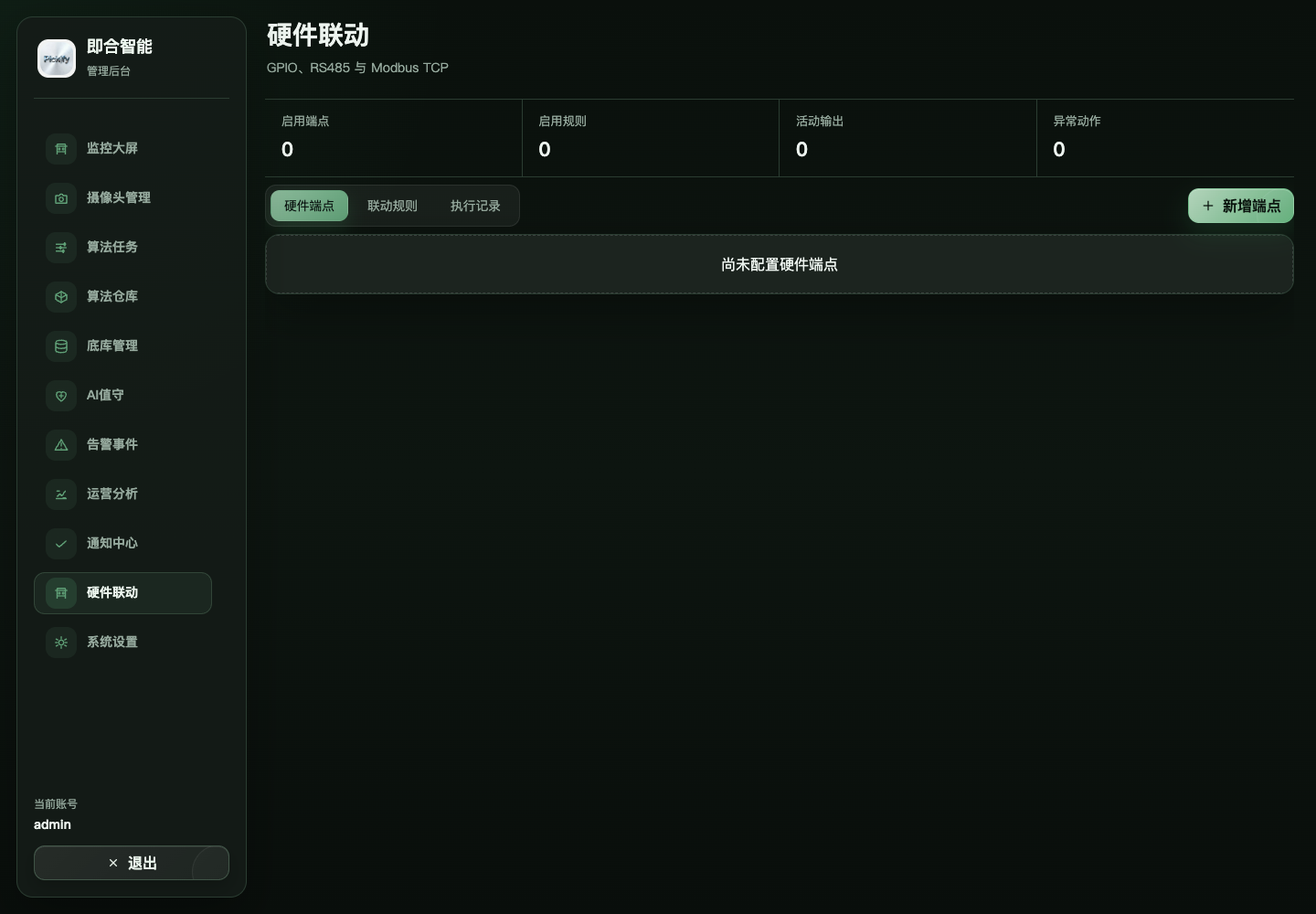
- 点击“新增端点”。
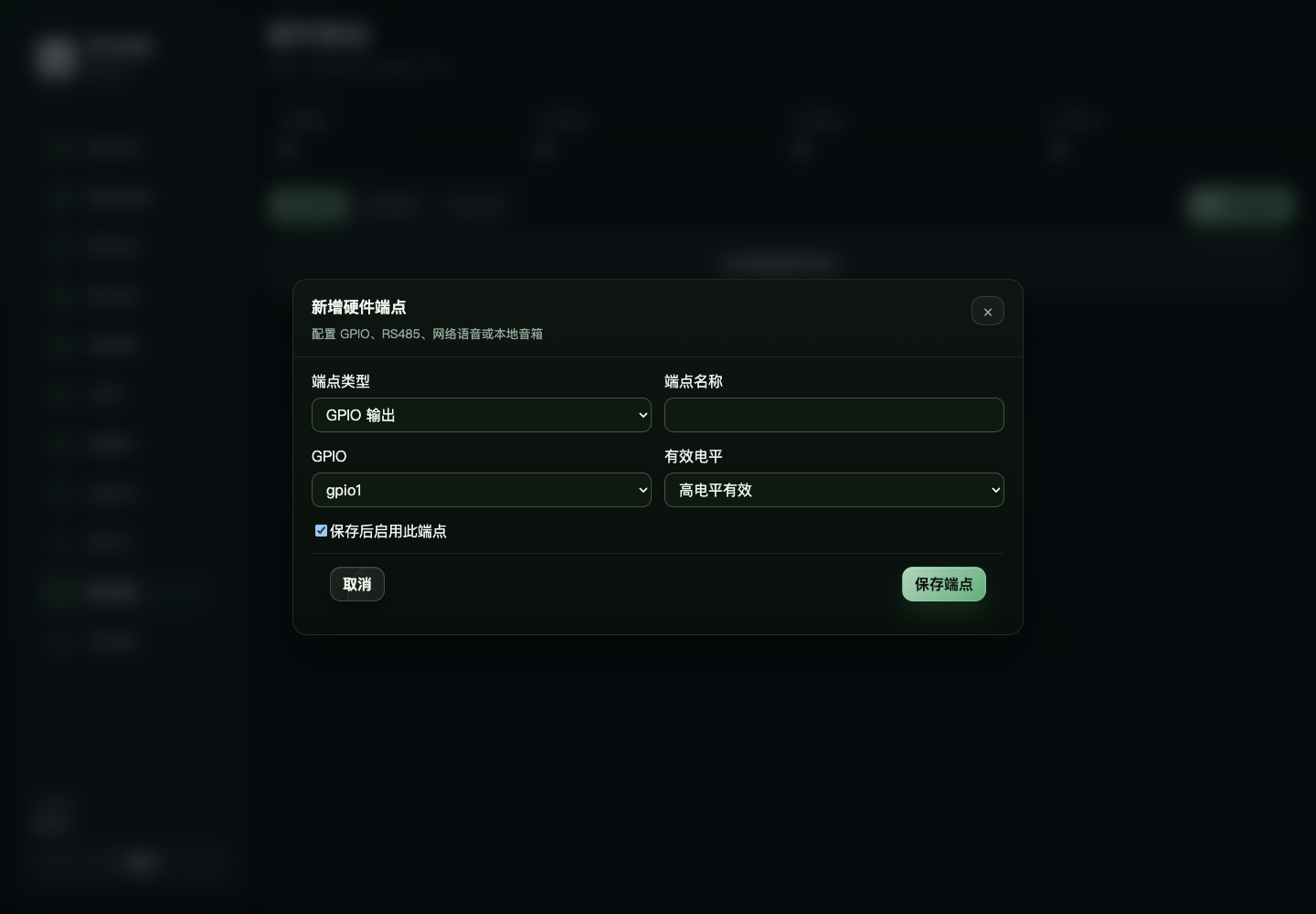
- 选择 GPIO、RS485 RTU 或 Modbus TCP 等页面提供的类型。
- 填写能对应现场设备的端点名称和连接参数。
- 明确它是输入还是输出,以及有效状态或写入动作。
- 保存后确认端点在线,再进行受控测试。
配置输出联动
- 选择已经验证可用的输出端点。
- 新建联动规则,设置动作方式、保持时间和恢复方式。
- 绑定事件类型、摄像头、任务或级别。
- 保存后在确保现场安全的条件下测试输出动作。
- 触发真实测试事件,确认识别、事件和硬件动作完整连通。
配置输入条件
- 新增并启用 GPIO 输入端点。
- 查看页面返回的当前有效或无效状态。
- 在算法任务的“外部设备条件”中选择端点和允许告警的状态。
- 分别测试输入有效、无效和断开时的结果。
注意事项
- 页面测试动作成功不等于事件联动一定已配置。
- 输入状态未知时,依赖该输入的任务不会生成正式告警。
- 频繁动作设备要设置合理的保持时间和告警间隔。
- 接线或设备异常时先停止相关端点,避免连续误动作。
协议参数核对
- GPIO:核对物理编号、输入输出方向、有效电平和默认状态。
- RS485 RTU:核对串口、波特率、校验位、数据位、停止位和从站地址。
- Modbus TCP:核对主机、端口、单元地址、功能码、寄存器地址和值类型。
- 继电器或声光设备:核对触点能力、外部供电和动作保持时间。
协议参数必须以现场设备手册和接线记录为准,页面能保存不代表接线或地址正确。