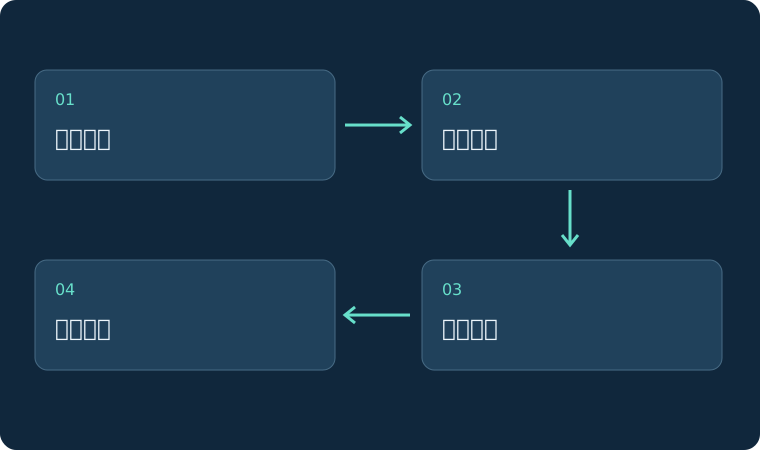
添加前检查
- 摄像头和盒子网络互通,摄像头本身能正常出图。
- 准备正确的摄像头账号、密码和 IP 地址。
- 确认摄像头已开启 ONVIF 或 RTSP 服务。
- 建议先设置合理的主码流和辅码流,避免分辨率、码率过高。
扫描添加
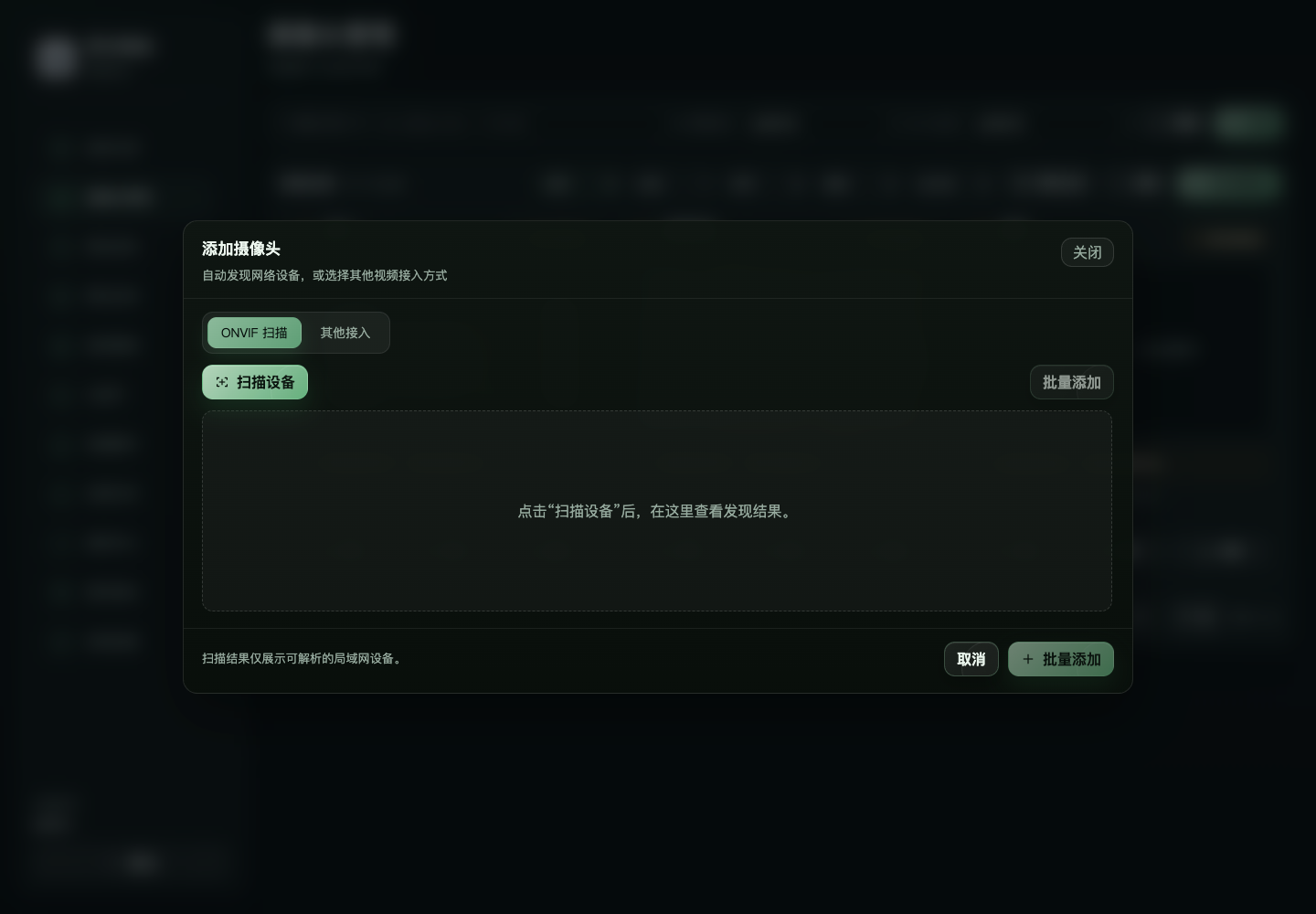
- 进入“摄像头管理”,点击“添加摄像头”。
- 等待扫描结束,从结果中选择目标设备。
- 填写摄像头账号和密码。
- 使用“区域 + 位置”命名,例如“仓库东门”。
- 保存后查看连接状态并打开预览。
手动添加
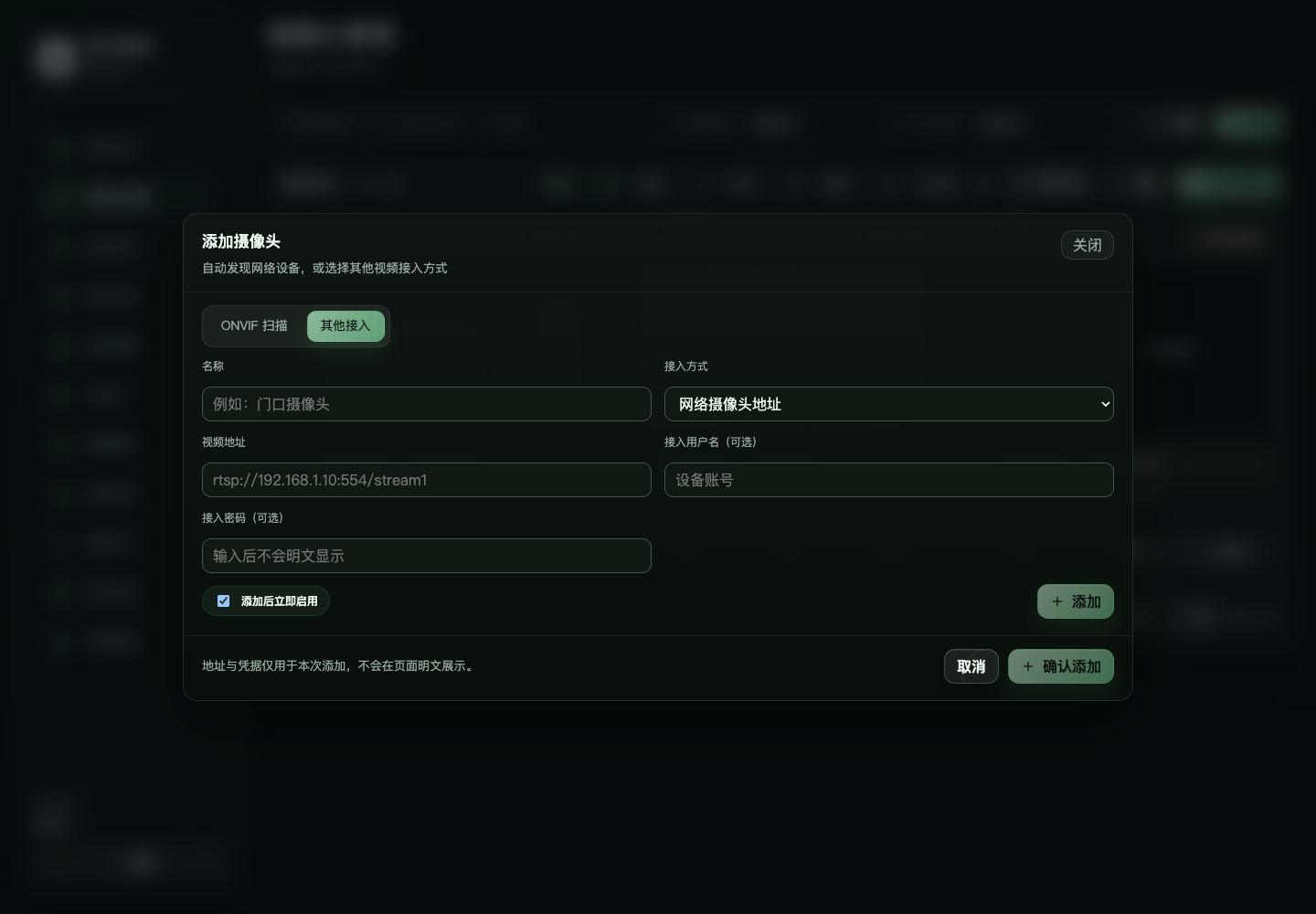
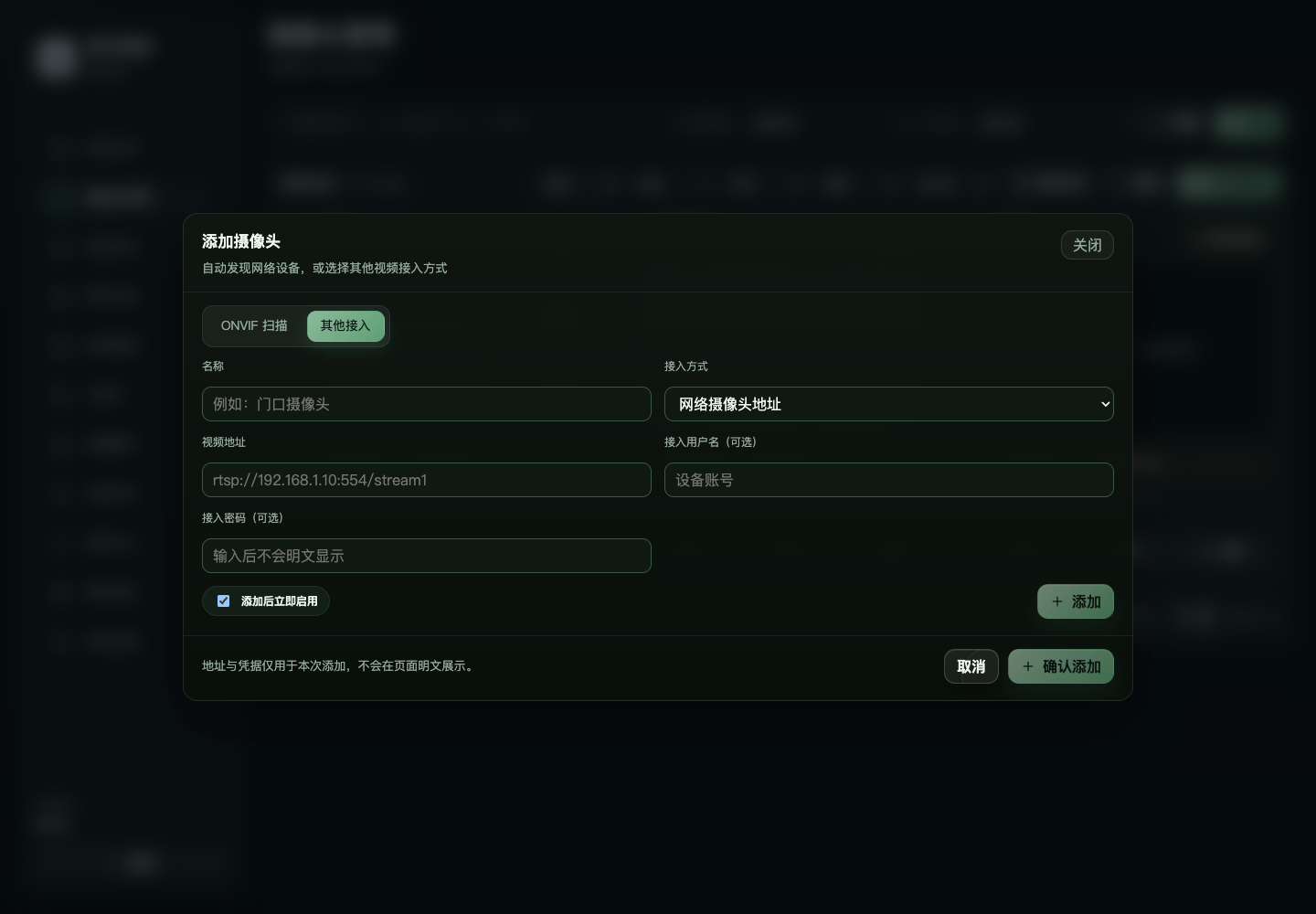
- 扫描不到时在添加窗口选择“其他接入”。
- 选择接入方式,填写名称、地址和对应凭据。
- 如地址中没有账号密码,在对应字段单独填写。
- 保存后等待系统建立视频连接。
管理已接入摄像头
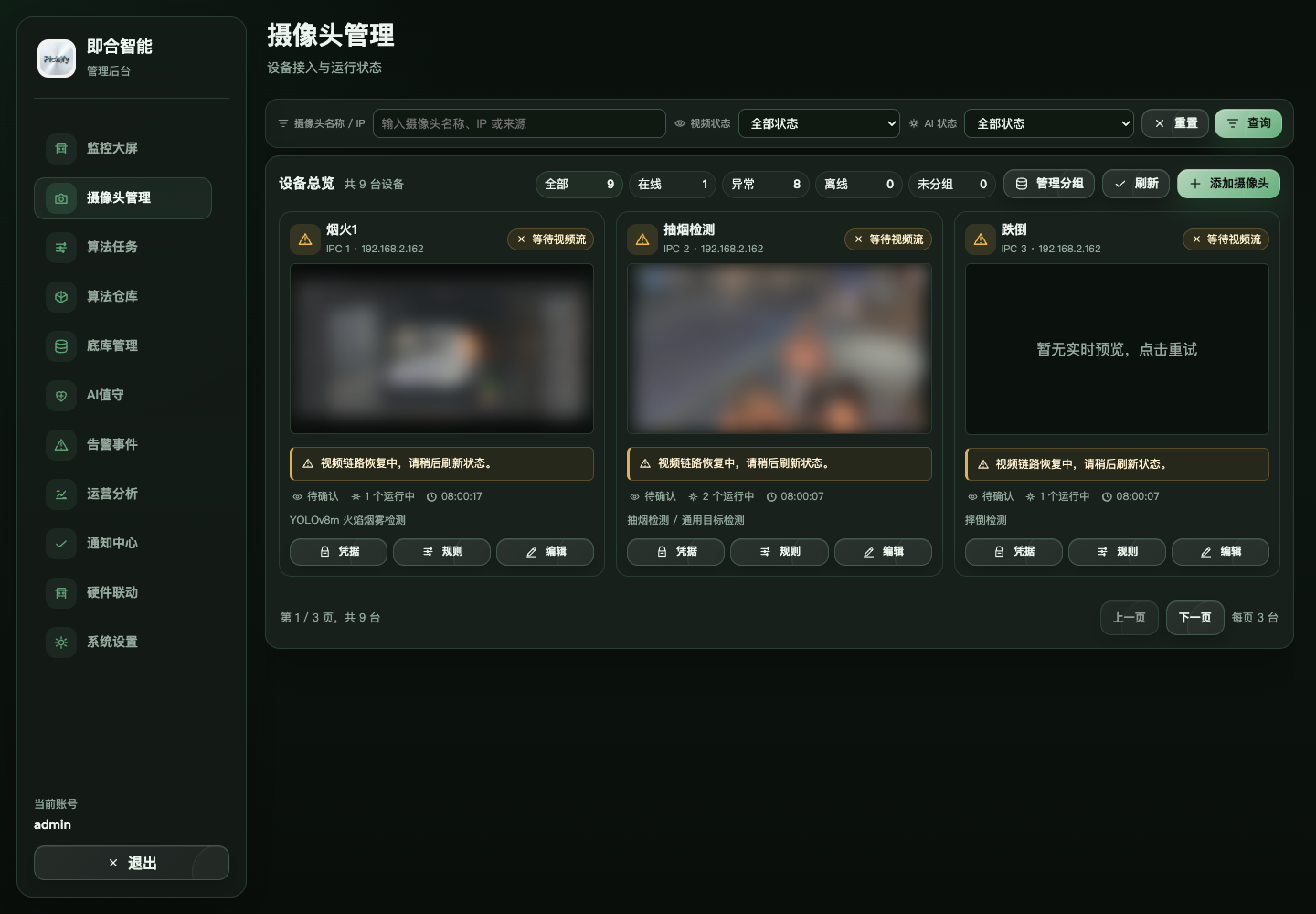
- 先看卡片状态,再打开预览确认画面确实持续刷新。
- 修改地址、凭据或码流后,系统只重连当前摄像头。
- 摄像头名称应体现真实位置,后续事件、通知和统计都会使用该名称。
- 关联任务数量不为零时,删除或更换摄像头前先处理任务绑定。
修改与删除
- 密码、地址或位置变化后及时编辑摄像头并重新验证。
- 删除前检查是否存在绑定任务;删除摄像头会影响相关识别和告警。
- 临时故障优先停用或排查,不要直接删除后重新创建。
添加成功标志
- 状态显示在线。
- 预览画面连续刷新,时间与现场一致。
- 画面方向、清晰度和目标大小满足识别要求。
添加失败排查
- 从同网段电脑确认摄像头 IP 可以访问。
- 核对账号密码,确认没有被锁定。
- 用摄像头厂商工具或播放器验证 RTSP 地址。
- 检查盒子和摄像头是否跨网段、网关是否正确。
- 查看系统日志中的连接、鉴权和解码错误。